appelmo.com
Seguici su Telegram!
  • AppElmo.com
  • News
  • Guide
  • Sicurezza
  • Offerte
  • Recensioni
  • Rubriche
  • Contatti
Nessun risultato :(
Guarda tutti i risultati
  • AppElmo.com
  • News
  • Guide
  • Sicurezza
  • Offerte
  • Recensioni
  • Rubriche
  • Contatti
Nessun risultato :(
Guarda tutti i risultati
appelmo.com

Come disattivare le notifiche delle applicazioni su Android – Le piccole guide di AppElmo

GugliElmo da parte di GugliElmo
08/03/2016
0
Posta su FacebookPosta su BlueskyCondividi su TelegramInvia su WhatsApp

Le notifiche su Android sanno essere davvero fastidiose: non solo applicazioni di chat e social network, ma anche giochi, app per la riproduzione di musica e l’elenco certamente potrebbe proseguire dato che le notifiche push su Android vengono sfruttate dagli sviluppatori per incoraggiare l’utente ad utilizzare le app stesse. Ma sicuramente non tutte le notifiche sono le benvenute, specialmente quando sono davvero poco utili – come gran parte delle notifiche di Twitter – e anche dannose – come le notifiche pubblicitarie, che alle volte possono contenere collegamenti a malware nel web.

Per questo noi di AppElmo abbiamo scritto per voi questa Piccola Guida per spiegarvi in pochi e semplici passi come disattivare le notifiche delle applicazioni su Android, sia che possediate Lollipop, sia che siate ancora fermi (non per vostra volontà. ovviamente) ad Android KitKat/JellyBean.

Siete pronti a scoprire come disattivare le notifiche delle applicazioni su Android?

Passo 1: Disattivare le notifiche su Android Lollipop – Come disattivare le notifiche delle applicazioni

Per disattivare le notifiche su Android Lollipop esistono due modalità: la prima è attuabile solamente nel momento in cui la notifica sia presente nell’apposita barra, mentre la seconda accedendo direttamente alle Impostazioni.

Come disattivare le notifiche su Android 1
“Info” > “Blocca”

Metodo 1. Quando vi perviene una notifica nella barra sovrastante lo schermo, tappatela e mantenete la pressione sino a che non comparirà l’icona di Info; cliccateci sopra, e accederete alla schermata di gestione delle notifiche. Da qui potrete decidere se bloccare le notifiche completamente (spuntando la prima opzione), rendere le notifiche dell’app prioritarie (tappando sulla seconda opzione) o nascondendole dalla schermata di blocco nel caso in cui queste contengano contenuti sensibili.

Come disattivare le notifiche su Android 4
“Impostazioni” > “Suono e notifica” > “Notifiche applicazioni”

Metodo 2. Se invece volete sapere come disattivare le notifiche delle applicazioni direttamente dalle Impostazioni, dovete accedere naturalmente a “Impostazioni” > “Suono e notifica” > “Notifiche applicazioni“.

Come disattivare le notifiche su Android 3
Selezionate l’app e poi tappate su “Blocca”

Da qui selezionate l’app di cui volete disattivare le notifiche dall’elenco alfabetico a scorrimento, e accederete alla stessa schermata del Metodo 1.

Come disattivare le notifiche su Android 2

Metodo 3. Il terzo metodo è certamente quello più classico, attuabile in tutte le versioni di Android: accedete alle “Impostazioni” > “Apps” e tappate sull’app designata; da cui spuntate la voce “Mostra Notifiche“.

Passo 2: Disattivare le notifiche su Android KitKat/Jelly Bean – Come disattivare le notifiche delle applicazioni

Per disattivare le notifiche delle applicazioni sulle versioni di Android precedenti a Lollipop esistono invece due metodi.

Come disattivare le notifiche su Android 6
“Informazioni applicazione” > “Mostra notifiche” > “OK”

Metodo 1. Se la notifica è già presente nella barra apposita, tenete premuto sulla notifica sino alla comparsa del pop-up “Informazioni applicazione“; tappateci sopra, e accederete alla scheda di informazioni dell’app nelle Impostazioni, da cui dovrete spuntare la voce “Mostra notifiche” e confermare l’azione.

Come disattivare le notifiche su Android 5

Metodo 2. Il secondo metodo differisce leggermente dal primo per il percorso da seguire: accedete alle “Impostazioni” > “Applicazioni“, e selezionate l’app. Da qui procedete come nel Metodo 1.

Le notifiche annoiano, ma le pubblicità ancor di più! Scopri come nascondere i banner pubblicitari su Android dal browser con QUESTA nostra Piccola Guida!

Vorresti scrivere per AppElmo? Mettiti in gioco: stiamo cercando collaboratori! Scrivi a myjob@appelmo.com, e dai un’occhiata QUI per le modalità di contatto. Non essere timido!

Se non volete perdervi nè le prossime Piccole Guide nè gli altri articoli di AppElmo (e sappiamo che non volete), allora potete iscrivervi alla nostra newsletter inserendo il vostro indirizzo email nel form qui in basso (tranquilli, vi assicuriamo che non vi invieremo spazzatura o spam; in caso contrario, vi saremmo immensamente grati se ci segnalaste il problema).

Oppure potete seguirci sulla nostra pagina Facebook, sul nostro account Twitter, sulla nostra pagina Google Plus e sul nostro canale Telegram oppure, in alternativa, potete sempre scaricare la nostra app da Google Play, cliccando QUI o sull’immagine nella sidebar! Grazie mille!

[wysija_form id=”3″]

CondividiCondividiCondividiInvia
Articolo precedente

WhatsApp rimuove le emoji multietniche dall’ultima beta [AGGIORNATO]

Articolo successivo

Prime Day: tutte le offerte Android di Amazon [Parte 1]

GugliElmo

GugliElmo

Classe '95, appassionato di Android e tecnologia mobile, ho una laurea in Relazioni Internazionali e un master in Editoria Cartacea e Digitale.

Gestisco AppElmo.com dal 2013: la mia più grande soddisfazione.

Mi trovate nel mio canale Telegram, oppure potete scrivermi una mail a guglielmo@appelmo.com.

Sapevi che...

TV box Android: a cosa servono, quali scegliere (e quali no) – GNU
Accessori

TV box Android: a cosa servono, quali scegliere (e quali no) – GNU

da parte di GugliElmo
26/06/2023
0

Il miglior TV box Android? Quello di marca. Se oggi infatti non è più una “bizzarria tecnologica” scegliere di guardare...

Leggi di piùDetails
Cinque libri che parlano di tecnologia, usciti a febbraio – IperTesti

Come rimuovere lo sfondo da una foto – Le piccole guide di AppElmo

27/04/2023
Il miglior client alternativo a WhatsApp

Come convertire un’immagine in PDF – Le piccole guide di AppElmo

27/04/2023
Come bloccare i messaggi indesiderati – Le piccole guide di AppElmo

Come bloccare i messaggi indesiderati – Le piccole guide di AppElmo

27/04/2023
“Userpocalipse”: eliminati migliaia di username Telegram, piattaforma in rivolta

Come iscriversi al registro delle opposizioni per il cellulare – Le piccole guide di AppElmo

27/04/2023
Articolo successivo
Prime Day: tutte le offerte Android di Amazon [Parte 1]

Prime Day: tutte le offerte Android di Amazon [Parte 1]

#Sfondodelgiorno: 35 sfondi artistici in HD

#Sfondodelgiorno: 35 sfondi artistici in HD

Top5 tastiere per emoji ed emoticons – R&R

Top5 tastiere per emoji ed emoticons - R&R

Lascia un commento Annulla risposta

Il tuo indirizzo email non sarà pubblicato. I campi obbligatori sono contrassegnati *

Seguici sui nostri social!

Gli articoli più recenti

Ufficiale: arrivano le Storie su Telegram

Ufficiale: arrivano le Storie su Telegram

30/06/2023
Nuovo logo di appelmo.com

Il nuovo logo (e il nuovo nome) di AppElmo – Le App di Guglielmo

13/07/2023
Batti il 10! Arriva il concorso per i 10 anni di AppElmo – Le App di Guglielmo

Batti il 10! Arriva il concorso per i 10 anni di AppElmo – Le App di Guglielmo

26/06/2023
AppElmo – L’App di Guglielmo 3.0: nuovi layout, grafica e sistema a schede!

I dieci anni di AppElmo – Le App di Guglielmo, spiegati

26/06/2023
Cinque libri tecnologici dal Salone del Libro di Torino – IperTesti

Cinque libri tecnologici dal Salone del Libro di Torino – IperTesti

26/06/2023

Gli articoli più letti

  • Telegram 3.7: compaiono nuove immagini del video player, nuove smart gestures per le conversazioni

    I 6 bot Telegram per scaricare contenuti

    0 condivisioni
    Condividi 0 Tweet 0
  • Top 10 giochi di gruppo per smartphone, da usare alle feste – R&R

    0 condivisioni
    Condividi 0 Tweet 0
  • I 7 migliori bot Telegram per modificare le immagini

    0 condivisioni
    Condividi 0 Tweet 0
  • I 6 migliori party games per smartphone da giocare in gruppo – R&R

    0 condivisioni
    Condividi 0 Tweet 0
  • I 10 migliori game-bot per giocare su Telegram

    0 condivisioni
    Condividi 0 Tweet 0

Le ultime recensioni

Windows, Mac OS, Linux, Symbian e Windows Phone – ESET Multi-Device Security Pack, la nostra recensione

Among Us è un gioco noiosissimo – Recensione

IL MISTERO DEL GIOCO DEL MOMENTO

Among Us è un gioco arcade con grande potenziale, funestato però
Niagara Launcher è il perfetto launcher Android minimalista e anti-distrazione

Niagara Launcher

Tra sciatto e minimale c'è di mezzo un mare di programmazione,
Siempo Launcher è l’interfaccia che aiuta a combattere la dipendenza da smartphone (forse)

Siempo Launcher

Siempo Launcher dimostra di avere notevoli margini di miglioramento, ma anche
Aris Launcher, l’interfaccia-terminale da programmatori facile da usare – Launcher Saturday

Aris Launcher

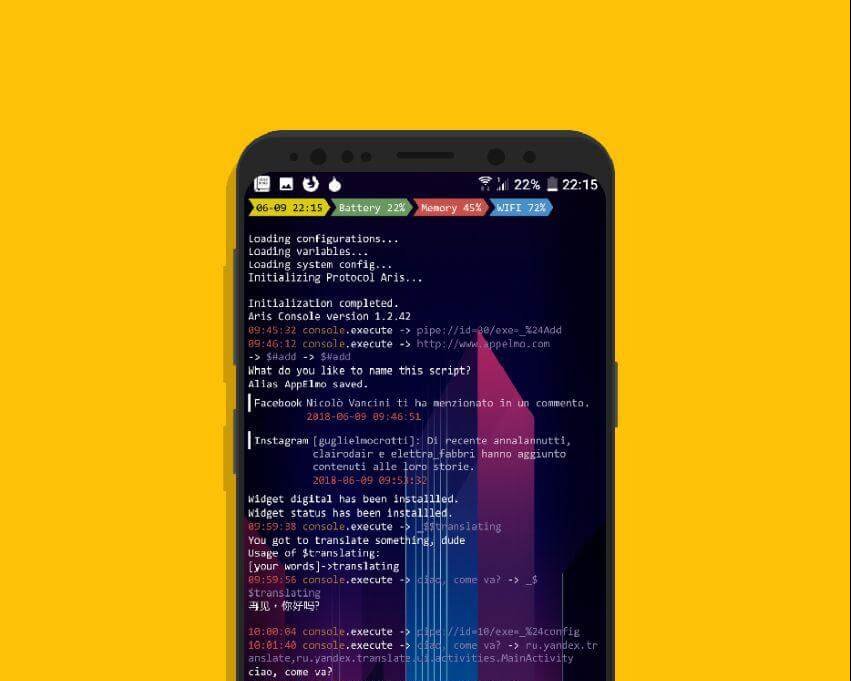
Aris Launcher si dimostra come il miglior launcher nello stile delle
Pear Launcher: tra Nova e Pixel Launcher, l’interfaccia (ancora) giovane, pulita e originale

Pear Launcher

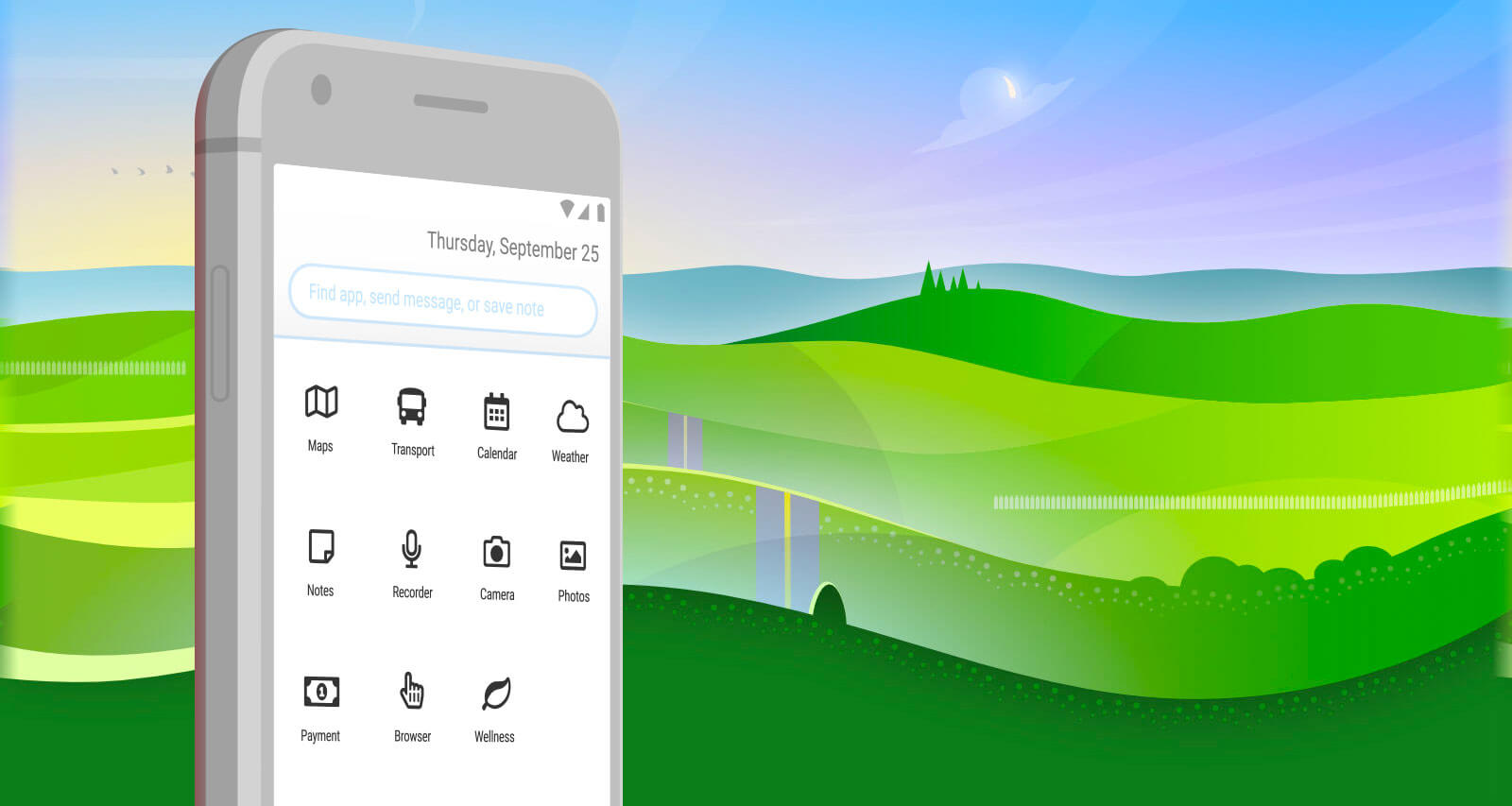
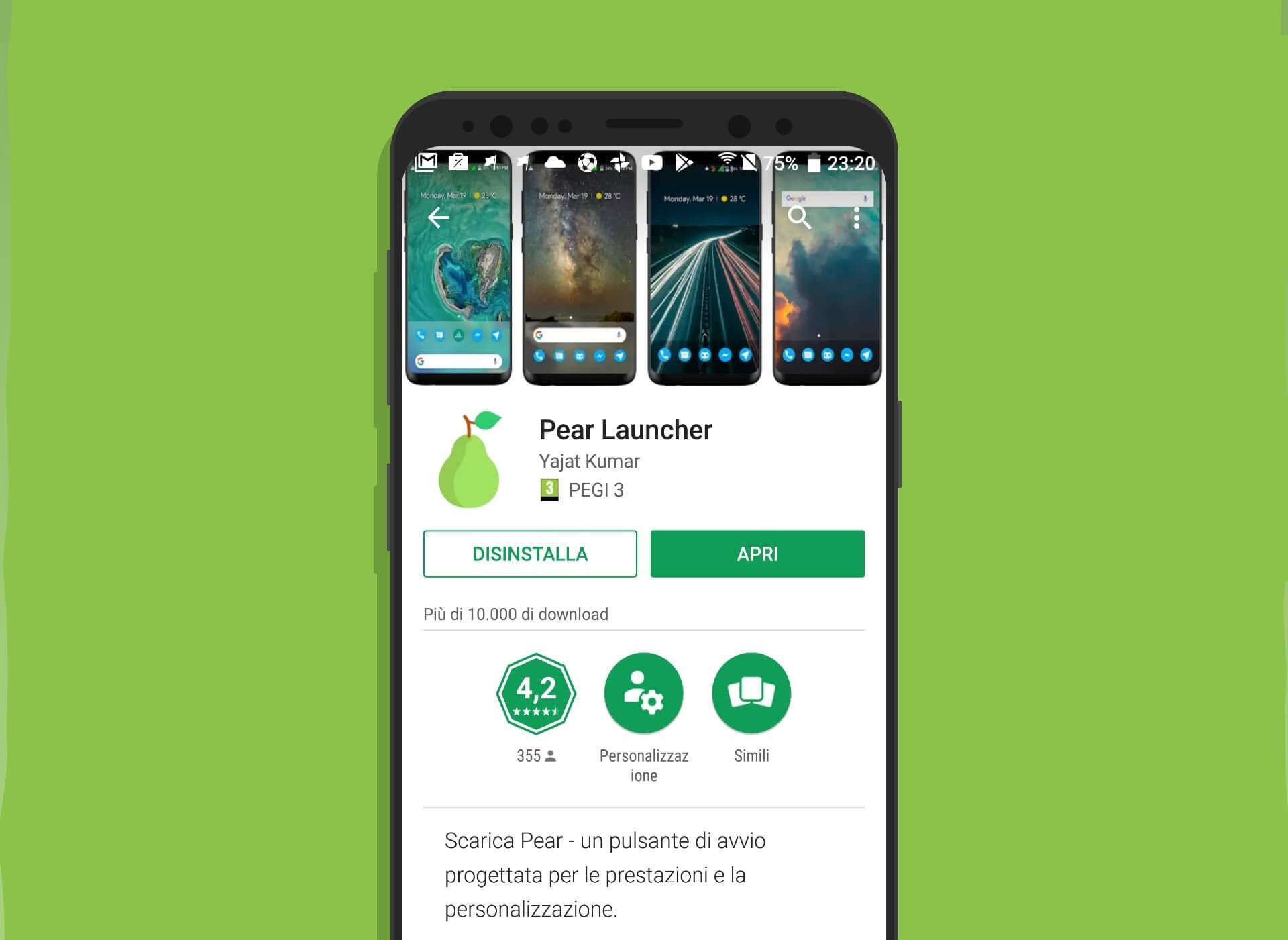
Pear Launcher riprende gli elementi di forza di Google Now Launcher
appelmo.com

© 2022 AppElmo.com
Un modo diverso di parlare di tecnologia. Fieramente indipendenti dal 2013.

Scoprici

  • Home
  • News
  • Guide
  • Interviste
  • Rubriche
  • Offerte
  • Telegram
  • Contatti

Seguici

Nessun risultato :(
Guarda tutti i risultati
  • APPELMO.COM
  • NEWS 🤯
  • GUIDE 👨🏻‍💻
  • TELEGRAM 🔥
  • GIOCHI 🎮
  • OFFERTE 🤑
  • RECENSIONI 🤓
  • RUBRICHE 📚
  • CONTATTI 📬

© 2022 AppElmo.com
Un modo diverso di parlare di tecnologia. Fieramente indipendenti dal 2013.