appelmo.com
Seguici su Telegram!
  • AppElmo.com
  • News
  • Guide
  • Sicurezza
  • Offerte
  • Recensioni
  • Rubriche
  • Contatti
Nessun risultato :(
Guarda tutti i risultati
  • AppElmo.com
  • News
  • Guide
  • Sicurezza
  • Offerte
  • Recensioni
  • Rubriche
  • Contatti
Nessun risultato :(
Guarda tutti i risultati
appelmo.com

Come pixellare un’immagine – Le piccole guide di AppElmo

GugliElmo da parte di GugliElmo
11/08/2015
0
Posta su FacebookPosta su BlueskyCondividi su TelegramInvia su WhatsApp

Le immagini in 8-bit richiamano alla mente non solo dei più stagionati giocatori, ma anche dei giovani estimatori decine di retrogames, (da Goul & Goblin’s a Street Fighter), protagonisti su storiche console Nintendo, SEGA ma anche nei cabinati di centinaia di sale giochi.

È pienamente comprensibile dunque che si desideri trasformare una delle proprie immagini in un capolavoro in 8-bit: su Android esiste un’applicazione creata appositamente per la pixellatura delle fotografie, applicando filtri che riprendono non solo gli stili di console portatili e fisse degli anni ’80 e ’90 e di molti vecchi computer, ma anche forme di quadrettatura convenzionalmente utilizzate nell’arte e nella pittura, tanto che alcuni si accostano al puntinismo in maniera davvero sorprendente.

Siete pronti a scoprire come pixellare un’immagine?

Passo 1: Scaricare 8Bit Photo Lab, Retro Effects

Come pixellare un'immagine 10
8Bit Photo Lab, Retro Effects su Google Play

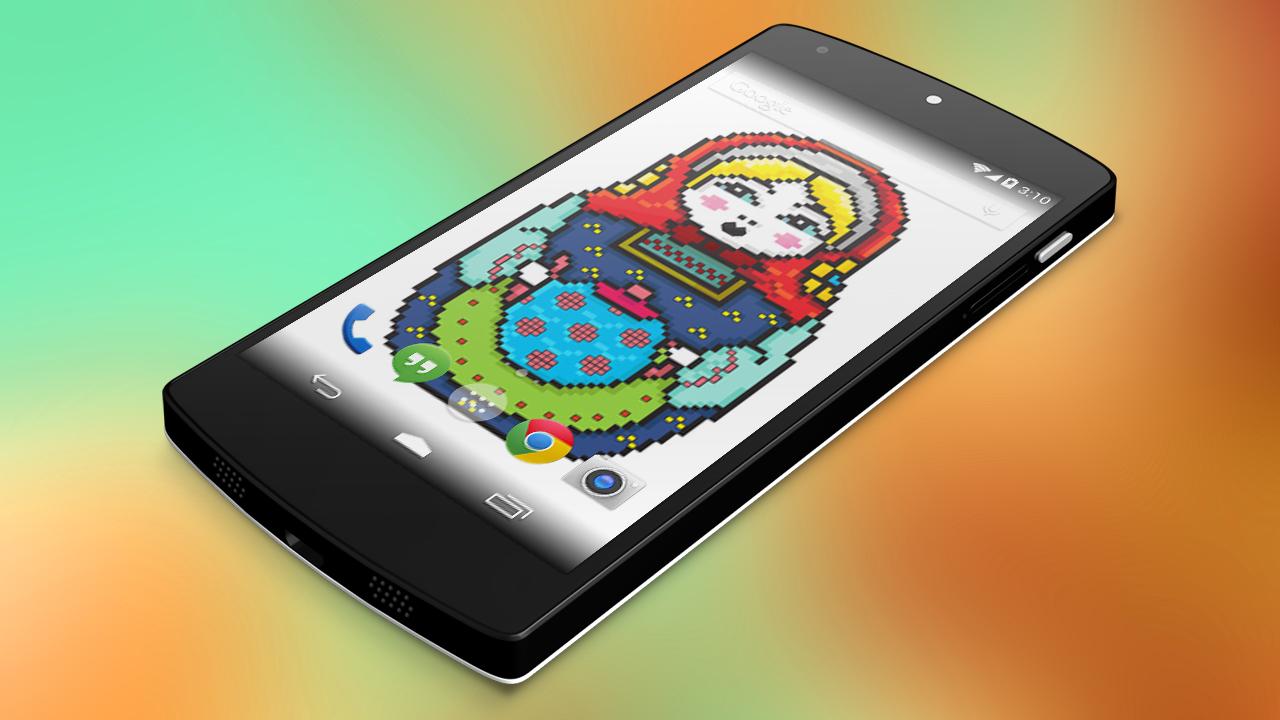
Il primo passo è rappresentato dal download dal Play Store, tappando QUI o sull’icona posta nella parte finale di questa Piccola Guida, dell’app 8Bit Photo Lab, un’app di editing fotografico che riprende decine di grafiche in 8-bit di console e computer. Si tratta di un’applicazione gratuita con alcuni temi a pagamento.

Passo 2: Selezionare un’immagine ed applicare un filtro – Come pixellare un’immagine

Come pixellare un'immagine 6

Se volete pixellare un’immagine dovrete primariamente selezionarne una: tappando sulla prima icona, nel momento in cui accederete all’app, verrete collegati alla Galleria; se cliccherete sulla seconda icona eseguirete l’accesso alla Fotocamera, mentre cliccando sulla terza potrete modificare direttamente l’ultima immagine scattata o salvata nella Galleria.

Come pixellare un'immagine 2

Innanzitutto dovrete iniziare l’operazione di modifica applicando un tema: cliccando sulla prima icona a forma di stella posta nella barra a scorrimento presente nella parte inferiore dello schermo potrete utilizzare quelli più popolari, dal tema del Gameboy a soli due colori a quello meno sgranato del TO7/70.

Come pixellare un'immagine 3

Successivamente potrete aumentare la risoluzione dell’immagine cliccando sulla seconda icona: scorrendo da destra verso sinistra il cursore diminuirete la risoluzione aumentando di conseguenza le dimensioni dei pixel stessi, sgranando la fotografia; di contro, scorrendo il cursore da sinistra verso destra, i contorni diventeranno più nitidi. L’icona successiva, a forma di tavolozza, vi permetterà appunto di selezionare la tavola di colori da applicare, suddivisi sempre da uno schema semplice e basico come il bianco e il nero (o di altre console e/o computer con possibilità cromate davvero limitate) ad altri dai pattern davvero diversificati.

Come pixellare un'immagine 5

La quarta icona permette di modificare il margine d’errore, la diffusione dello stesso e il rumore dell’immagine, sempre selezionando filtri preimpostati. La quinta, sesta e settima icona consentono, rispettivamente, di modificare tramite cursore il contrasto locale, generale e la saturazione.

Passo 3: Modificare le Impostazioni e salvare l’immagine – Come pixellare un’immagine

Per terminare la procedura vi basterà accedere alle Impostazioni qualora non  vogliate affidarvi completamente a quelle di default: tappate sull’icona del menu a tendina a forma di tre pallini verticali e poi su “Settings” (“Sand toy” è invece un simpatico easter egg).

Come pixellare un'immagine 1

L’app permette infatti di modificare la risoluzione dell’immagine in uscita (sempre molto alta) e il formato, che vi consigliamo di cambiare da JPEG a PNG per via di una maggiore qualità nella compressione del secondo. Per salvare la fotografia ormai pixellata tappate sull’icona apposita nella parte superiore dello schermo a sinistra, o sul pulsante a fianco per condividerla.

Non solo immagini: su AppElmo abbiamo anche una vasta collezione di retrogames! Clicca QUI per scoprire la nostra Top5!

Vorresti scrivere per AppElmo? Mettiti in gioco: stiamo cercando collaboratori! Scrivi a myjob@appelmo.com, e dai un’occhiata QUI per le modalità di contatto. Non essere timido!

Se non volete perdervi nè le prossime Piccole Guide nè gli altri articoli di AppElmo, allora potete iscrivervi alla nostra newsletter inserendo il vostro indirizzo email nel form qui in basso (tranquilli, vi assicuriamo che non vi invieremo spazzatura o spam; in caso contrario, vi saremmo immensamente grati se ci segnalaste il problema).

Oppure potete dimostrare il vostro supporto ad un blog in continua crescita seguendoci sulla nostra pagina Facebook, sul nostro account Twitter o sulla nostra pagina Google Plus! In alternativa, potete sempre scaricare la nostra app da Google Play, cliccando QUI o sull’immagine nella sidebar! Grazie mille!

[wysija_form id=”3″]
8Bit Photo Lab, Retro Effects su Google Play
CondividiCondividiCondividiInvia
Articolo precedente

Top4 app per difendersi da Stagefright – R&R

Articolo successivo

Pushbullet aumenta la sicurezza con la crittografia end-to-end

GugliElmo

GugliElmo

Classe '95, appassionato di Android e tecnologia mobile, ho una laurea in Relazioni Internazionali e un master in Editoria Cartacea e Digitale.

Gestisco AppElmo.com dal 2013: la mia più grande soddisfazione.

Mi trovate nel mio canale Telegram, oppure potete scrivermi una mail a guglielmo@appelmo.com.

Sapevi che...

TV box Android: a cosa servono, quali scegliere (e quali no) – GNU
Accessori

TV box Android: a cosa servono, quali scegliere (e quali no) – GNU

da parte di GugliElmo
26/06/2023
0

Il miglior TV box Android? Quello di marca. Se oggi infatti non è più una “bizzarria tecnologica” scegliere di guardare...

Leggi di piùDetails
Cinque libri che parlano di tecnologia, usciti a febbraio – IperTesti

Come rimuovere lo sfondo da una foto – Le piccole guide di AppElmo

27/04/2023
Il miglior client alternativo a WhatsApp

Come convertire un’immagine in PDF – Le piccole guide di AppElmo

27/04/2023
Come bloccare i messaggi indesiderati – Le piccole guide di AppElmo

Come bloccare i messaggi indesiderati – Le piccole guide di AppElmo

27/04/2023
“Userpocalipse”: eliminati migliaia di username Telegram, piattaforma in rivolta

Come iscriversi al registro delle opposizioni per il cellulare – Le piccole guide di AppElmo

27/04/2023
Articolo successivo
Pushbullet aumenta la sicurezza con la crittografia end-to-end

Pushbullet aumenta la sicurezza con la crittografia end-to-end

Top3 app per trovare Wifi gratis – R&R

Top3 app per trovare Wifi gratis - R&R

Google Creative Lab rilascia tre nuove, strane applicazioni

Google Creative Lab rilascia tre nuove, strane applicazioni

Lascia un commento Annulla risposta

Il tuo indirizzo email non sarà pubblicato. I campi obbligatori sono contrassegnati *

Seguici sui nostri social!

Gli articoli più recenti

Ufficiale: arrivano le Storie su Telegram

Ufficiale: arrivano le Storie su Telegram

30/06/2023
Nuovo logo di appelmo.com

Il nuovo logo (e il nuovo nome) di AppElmo – Le App di Guglielmo

13/07/2023
Batti il 10! Arriva il concorso per i 10 anni di AppElmo – Le App di Guglielmo

Batti il 10! Arriva il concorso per i 10 anni di AppElmo – Le App di Guglielmo

26/06/2023
AppElmo – L’App di Guglielmo 3.0: nuovi layout, grafica e sistema a schede!

I dieci anni di AppElmo – Le App di Guglielmo, spiegati

26/06/2023
Cinque libri tecnologici dal Salone del Libro di Torino – IperTesti

Cinque libri tecnologici dal Salone del Libro di Torino – IperTesti

26/06/2023

Gli articoli più letti

  • Telegram 3.7: compaiono nuove immagini del video player, nuove smart gestures per le conversazioni

    I 6 bot Telegram per scaricare contenuti

    0 condivisioni
    Condividi 0 Tweet 0
  • I 7 migliori bot Telegram per modificare le immagini

    0 condivisioni
    Condividi 0 Tweet 0
  • Top 10 giochi di gruppo per smartphone, da usare alle feste – R&R

    0 condivisioni
    Condividi 0 Tweet 0
  • Spunte Telegram: come funzionano, e come disattivarle

    0 condivisioni
    Condividi 0 Tweet 0
  • I 3 siti dove scaricare file APK delle applicazioni direttamente dal Play Store

    0 condivisioni
    Condividi 0 Tweet 0

Le ultime recensioni

Windows, Mac OS, Linux, Symbian e Windows Phone – ESET Multi-Device Security Pack, la nostra recensione

Among Us è un gioco noiosissimo – Recensione

IL MISTERO DEL GIOCO DEL MOMENTO

Among Us è un gioco arcade con grande potenziale, funestato però
Niagara Launcher è il perfetto launcher Android minimalista e anti-distrazione

Niagara Launcher

Tra sciatto e minimale c'è di mezzo un mare di programmazione,
Siempo Launcher è l’interfaccia che aiuta a combattere la dipendenza da smartphone (forse)

Siempo Launcher

Siempo Launcher dimostra di avere notevoli margini di miglioramento, ma anche
Aris Launcher, l’interfaccia-terminale da programmatori facile da usare – Launcher Saturday

Aris Launcher

Aris Launcher si dimostra come il miglior launcher nello stile delle
Pear Launcher: tra Nova e Pixel Launcher, l’interfaccia (ancora) giovane, pulita e originale

Pear Launcher

Pear Launcher riprende gli elementi di forza di Google Now Launcher
appelmo.com

© 2022 AppElmo.com
Un modo diverso di parlare di tecnologia. Fieramente indipendenti dal 2013.

Scoprici

  • Home
  • News
  • Guide
  • Interviste
  • Rubriche
  • Offerte
  • Telegram
  • Contatti

Seguici

Nessun risultato :(
Guarda tutti i risultati
  • APPELMO.COM
  • NEWS 🤯
  • GUIDE 👨🏻‍💻
  • TELEGRAM 🔥
  • GIOCHI 🎮
  • OFFERTE 🤑
  • RECENSIONI 🤓
  • RUBRICHE 📚
  • CONTATTI 📬

© 2022 AppElmo.com
Un modo diverso di parlare di tecnologia. Fieramente indipendenti dal 2013.