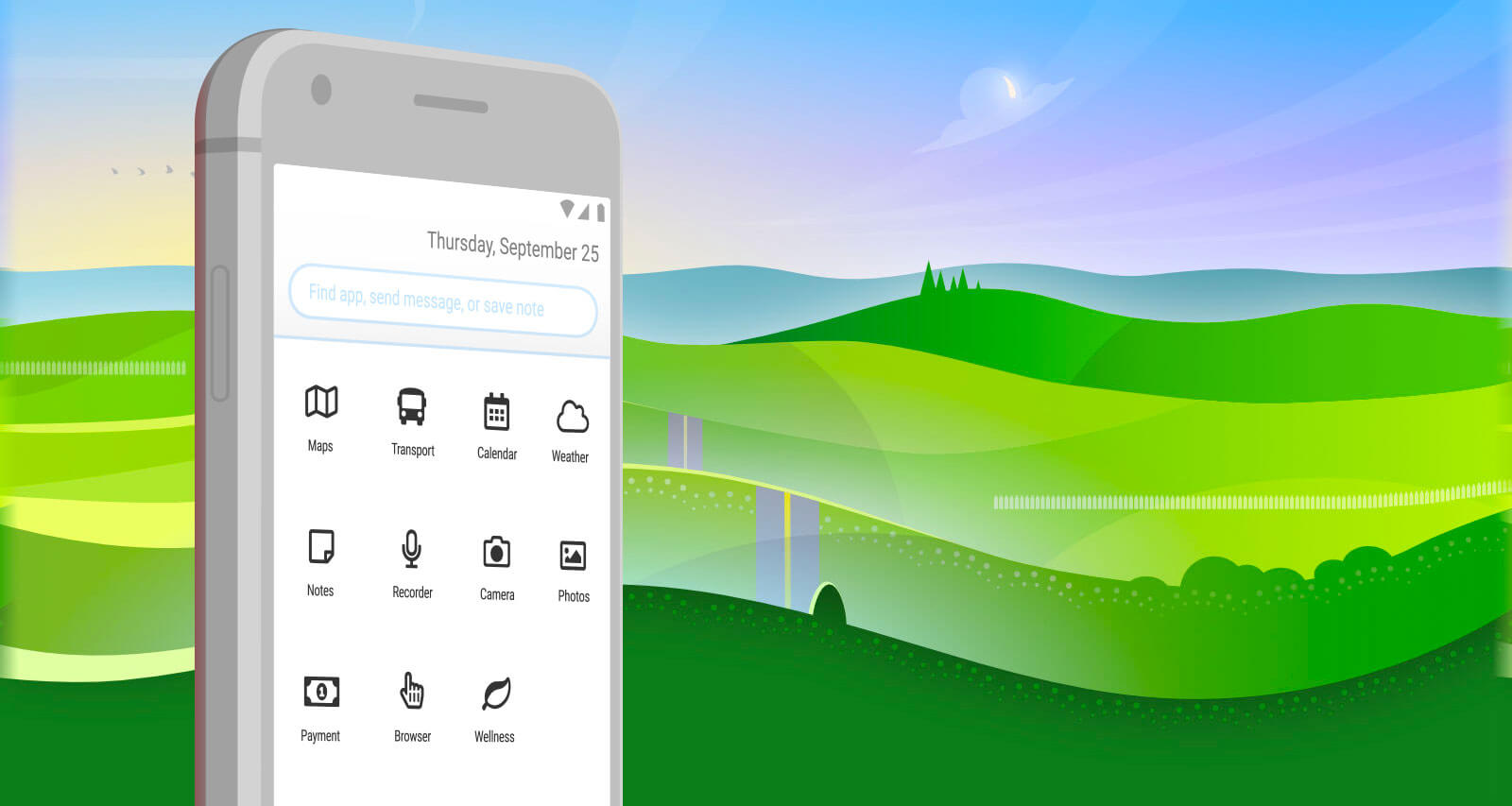
Nova Launcher è certamente uno dei migliori launcher per Android, e non è un caso che migliaia di utenti decidano, dopo aver scaricato la versione Lite, di procedere con l’acquisto di Nova Launcher Prime, la versione a pagamento e che solitamente viene messa in sconto dalla stessa casa di sviluppo per facilitare l’afflusso di utenti. Nova Launcher Primesblocca numerose funzionalità avanzate che però solitamente non tutti gli utenti sfruttano; cartelle nascoste, smart gestures, swipe e molto altro ancora che vi illustreremo in questi 10 trucchi per Nova Launcher Prime e che vi aiuteranno a sbloccare tutte le features più utili ed intelligenti (anche se comunque verrà inclusa in certi Saggi Consigli anche Nova Launcher Lite).
Siete pronti per scoprire i migliori 10 Saggi Consigli e trucchi per Nova Launcher?
#1 – Create una cartella nascosta
Le cartelle nascoste sono una delle features di punta di Nova Launcher Prime: a differenza di altri Launcher, Nova non nasconde le cartelle sbloccandole con l’inserimento di una password gestuale sullo schermo, ma ne mimetizza l’aspetto sotto l’innocua, ed insospettabile, apparenza di una sola applicazione. Creare una cartella nascosta presenta più di un vantaggio: non soltanto le applicazioni che si desidera lanciare non si presentano più sotto l’aspetto di una cartella ma di una sola icona (nascondendole da eventuali occhi indiscreti), ma inoltre è possibile associare più di un’azione collegata all’iterazione con la cartella stessa.

Per creare una cartella nascosta vi occorrerà seguire il primo dei nostri trucchi per Nova Launcher Prime: accedete alla Home e create una cartella tramite drag-and-drop delle app, dopodichè eseguite un tap prolungato su di essa e tappate su “Modifica“.

attivate la voce “Swipe per aprire la cartellaA (in tal modo sarà necessario eseguire uno swipe dal basso verso l’alto) e, sotto la voce “Azione al tocco“, cliccate sul menu a tendina sottostante, aprendo una schermata a schede dalla quale selezionare un’azione che si attiverà una volta toccata l’icona del gruppo – noi vi consigliamo “Il primo elemento della cartella“, per aprire subito la prima applicazione nella cartella.
#2 – Dividete l’app drawer in schede
Nova Launcher concede una personalizzazione estrema all’utente sull’interfaccia del sistema operativo: mentre la modifica dello sfondo o delle icone del launcher è una delle funzioni più basiche che ci si potrebbe aspettare, l’aggiunta di schede all’interno dell’app drawer – con conseguente raggruppamento delle applicazioni installate per categoria o associazione tematica – è uno dei migliori trucchi per Nova Launcher.

Creando una o più schede l’app drawer si suddividerà in sezioni accessibili tramite swipe (ma potete sempre bloccare questa funzionalità perchè non entri in conflitto con le smart gestures); per renderlo possibile accedete alle Impostazioni di Nova Launcher, tappate su “Menu delle app” e scorrete sino alla voce “Barra delle schede“: attivatela (dopodichè potrete modificare l’aspetto selezionando lo stile della scheda, le azioni disponibili dal menu e l’isolamento delle schede) e poi scorrete alla sezione inferiore tappando su “Gruppi del menu delle app“.

Da qui cliccate sull’icona posta nell’angolo in alto a destra dello schermo: si aprirà un pop-up nel quale inserire il nome della scheda e un colore da assegnarli; dopo aver tappato su “Aggiungi” dovrete cliccare sull’icona a forma di matita posta a fianco della scheda e tappare su “Seleziona app” nel nuovo pop-up.
Nell’elenco che si aprirà selezionate tutte le applicazioni che desiderate.
#3 – Associate uno swipe ad ogni applicazione
L’effetto di azione-reazione non è applicabile esclusivamente nella fisica, ma anche all’interno di Android e dei launcher stessi: tramite uno dei migliori trucchi per Nova Launcher è possibile collegare un’azione ad uno swipe da eseguire su ciascuna icona inserita nella Home, rendendo l’iterazione con le app più ottimizzata ed intelligente. Per esempio, con Nova Launcher è possibile creare direttamente un Nuovo Evento su Google Calendar semplicemente scorrendovi il dito sopra, risparmiando qualche secondo prezioso.

Per associare uno swipe ad un’app eseguite un tap prolungato su un’applicazione, dopodichè cliccate su “Modifica” dal fumetto che verrà visualizzato: aprite il menu a tendina posto sotto la voce “Azione swipe” e collegate quella che ritenete più funzionale per l’esperienza quotidiana.
#4 – Aggiungete più dock alla Home
La dock bar rappresenta l’insieme di applicazioni, in aggiunta al collegamento all’app drawer, che ogni launcher che possieda una Home posiziona solitamente nella sezione inferiore della schermata; grazie ad uno dei nostri trucchi per Nova Launcher è possibile inserire ben più di una dock bar inferiore, selezionandole tramite uno swipe e personalizzandole non soltanto nella composizione, ma anche nell’aspetto, nel colore e nelle dimensioni.

Innanzitutto è necessario che accediate alle Impostazioni di Nova Launcher, poi tappate su “Dock” > “Pagine della dock“, e scorrete il counter (che pone a 5 il limite delle dock disponibili); se volete procedere con la modifica delle icone potete tappare su “Layout icone“, mentre per personalizzarne le dimensioni ed il numero di icone inseribili basterà accedere a “Icone della dock“. Per inserire le app nella dock bar sarà sufficiente inserire tramite drag-and-drop le applicazioni direttamente dall’app drawer e dalla Home.
#5 – Impostate le smart gestures personalizzate
Ogni utente è sempre alla ricerca di suggerimenti e Impostazioni rapide che consentano di velocizzare le operazioni di iterazione tra le applicazioni; uno dei trucchi per Nova Launcher Prime riguarda appunto le smart gestures, che permettono di associare un grande numero di azioni ad ogni swipe della schermata (dal lancio delle app all’avvio di shortcut collegate alle applicazioni).

Per impostare le smart gestures su Nova Launcher Prime (dovrete infatti sbloccare la versione a pagamento per ottenerle) basterà accedere alle Impostazioni di Nova Launcher, tappare su “Gesti e azioni” e scorrere sino alla voce “Gesti”, all’interno della quale sono catalogate tutte le gestures supportate. Per associare un’azione occorre tappare sulla rispettiva smart gesture e selezionare, nella consueta schermata, o un collegamento rapido del launcher (ad esempio l’apertura di Google Now o dell’app drawer), o un’app o ancora una shortcut per azionare subito una funzionalità di un’applicazione installata (come la pagina di creazione di un SMS o di uno stato su Facebook).
Scopri QUI la seconda parte di questa serie di trucchi per Nova Launcher!
Vorresti scrivere per AppElmo? Mettiti in gioco: stiamo cercando collaboratori! Scrivi a myjob@appelmo.com, e dai un’occhiata QUI per le modalità di contatto. Non essere timido!
Se non volete perdervi nè le prossime serie di Saggi Consigli nè gli altri articoli di AppElmo (e sappiamo che non volete), allora potete iscrivervi alla nostra newsletter inserendo il vostro indirizzo email nel form qui in basso (tranquilli, vi assicuriamo che non vi invieremo spazzatura o spam; in caso contrario, vi saremmo immensamente grati se ci segnalaste il problema).
Oppure potete seguirci sulla nostra pagina Facebook, sul nostro account Twitter, sulla nostra pagina Google Plus, sulla nostra rivista Flipboard e sul nostro canale Telegram oppure, in alternativa, potete sempre scaricare la nostra app da Google Play, cliccando QUI o sull’immagine nella sidebar! Grazie mille!