



Sapere come creare un sondaggio su Telegram non è difficile, ma lo è molto di più conoscere i bot necessari per realizzare sondaggi complessi, strutturati ed in grado di permettere al gestore del canale che lo ospita di accedere a dati e metadati, fondamentali per comprendere al meglio gli umori della propria fanbase. Nonostante Telegram fornisca in quanto piattaforma un bot preposto alla creazione di sondaggi, non si qualifica affatto come migliore bot nel suo campo, nonostante l’immediatezza; fortunatamente, l’utenza ha saputo offrire una valida alternativa.
Siete pronti per scoprire come creare un sondaggio su Telegram?
Passo 1: Scaricare Telegram – Come creare un sondaggio su Telegram

Si tratterà forse di un passaggio ridondante, ma occorre non disattendere nemmeno un passo: potete scaricare QUI Telegram direttamente da Google Play – oppure optare per Challegram, client alternativo nella grafica ma non nelle funzionalità.
Passo 2: Utilizzare @vote – Come creare un sondaggio su Telegram
Generalmente gli utenti si servono del bot @vote come strumento principale per comprendere come creare un sondaggio su Telegram; nonostante sia il programma automatico messo a disposizione dal team stesso di sviluppo, presenta notevoli limitazioni che si adattano perfettamente alle necessità di chi è alla ricerca di un bot veloce, e non completo, per la realizzazione di sondaggi.
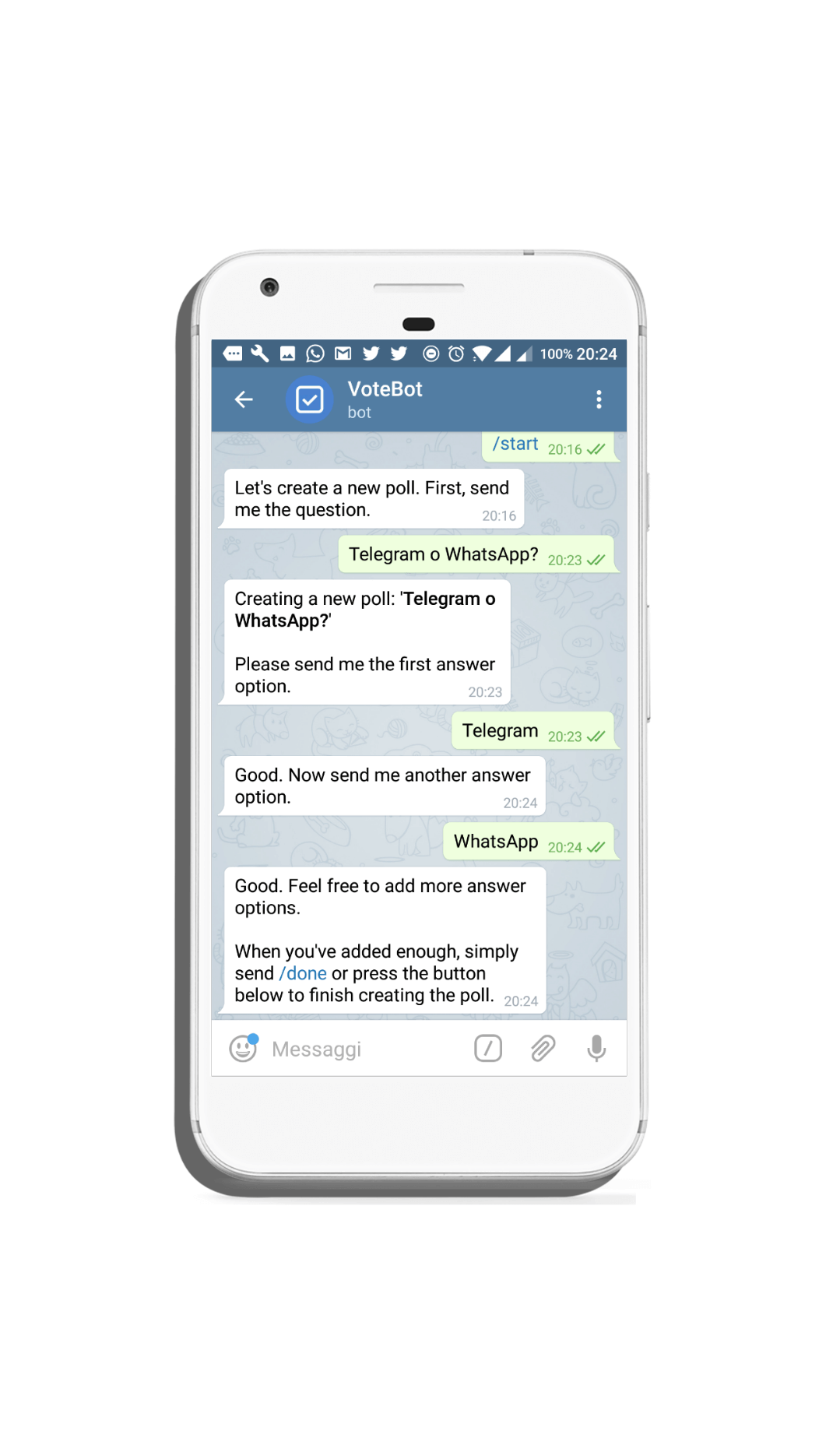 Accedete dunque a @vote e avviate il bot: dopo l’immissione del comando /start vi verrà richiesto l’inserimento della domanda d’apertura del sondaggio, e successivamente le opzioni da selezionare. Non è possibile consentire agli utenti la selezione di voci multiple, ciononostante sono sufficienti due termini per rendere il sondaggio operativo – comprensibilmente.
Dopodichè, vi basterà accedere al canale o gruppo nel quale intendete pubblicare il vostro sondaggio Telegram ed avviare @vote in modalità inline (oppure tappare sul pulsante “Publish poll” presente nell’interfaccia di chat del bot); il vostro sondaggio sarà l’ultima voce posta nell’elenco – qualora ne abbiate creati più d’uno – e sarà sufficiente tapparvi sopra per lanciarlo. Sfortunatamente, non esistono particolari modalità di personalizzazione o gestione dei sondaggi: potrete diffondere il sondaggio in qualsiasi chat, ma solamente in qualità di creatore dello stesso (condividendolo, i bottoni inline non saranno disponibili nella conversazione di destinazione).
Passo 3: Utilizzare QuAnBot – Come creare un sondaggio su Telegram
Per poter mettere le mani su uno strumento molto più potente per capire come creare un sondaggio su Telegram dotato di multiple opzioni, dovrete accedere al bot @QuAnBot; nonostante si tratti del tool più completo della piattaforma per la realizzazione di votazioni pubbliche e private, è necessario che prestiate molta attenzione poichè il settaggio è piuttosto complicato.
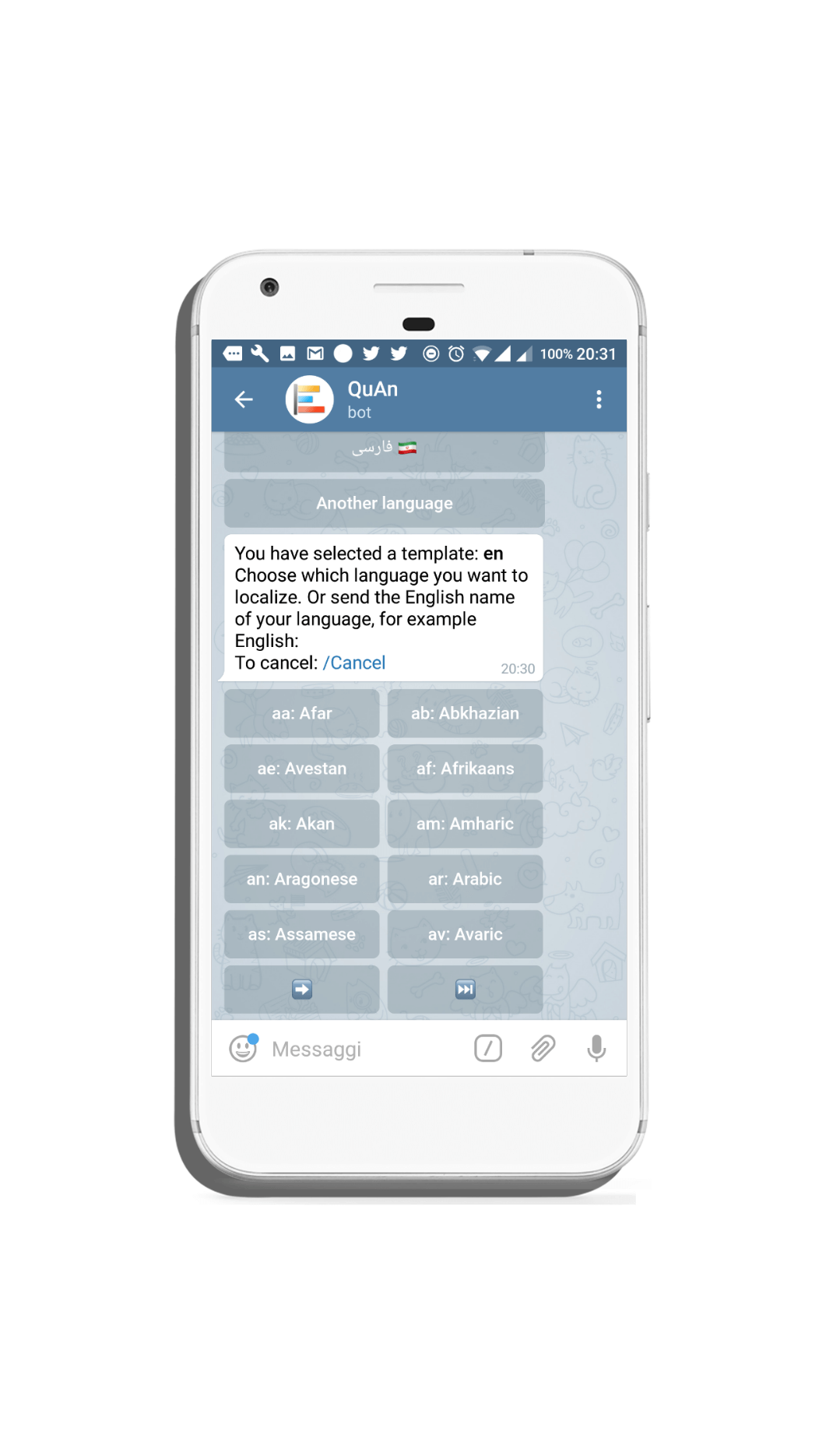 Una volta avviato il bot, vi verrà chiesto di scegliere il linguaggio d’uso: tappate sul pulsante “Another language“, e da qui su “?? English“, che non indica la lingua quanto piuttosto l’alfabeto (latino); da qui poi scorrete l’elenco inline delle lingue contenute nel database del bot sino a raggiungere la voce “it: Italian“. Ciò non applicherà una traduzione in italiano dell’interfaccia di lavoro, ma farà sì che questa sia aggiornata nel momento in cui verrà aggiunta.
Digitate poi il comando /menu per visualizzare il menu principale del bot; cliccate su “Channel/Chats” per collegare al bot il canale o il gruppo di cui siete gestori – non occorre che @QuAnBot ne diventi co-amministratore, ma sarà sufficiente che ne sia membro. Per completare l’operazione, inviate l’ID del canale/gruppo e, quando terminato, cliccate su “Back“.
Passo 4: Realizzare un sondaggio – Come creare un sondaggio su Telegram
Dopo l’impostazione di @QuAnBot, potrete finalmente iniziare la fase di creazione di un sondaggio su Telegram: sempre dal menu principale tappate su “Create poll“, oppure inserite il comando /newpoll; prima di procedere, il bot vi chiederà di accettare i termini di utilizzo, visionabili in qualsiasi momento attraverso il comando /copyright e, tutto sommato, doverosi per via della sensibilità dei dati raccolti attraverso questo bot.
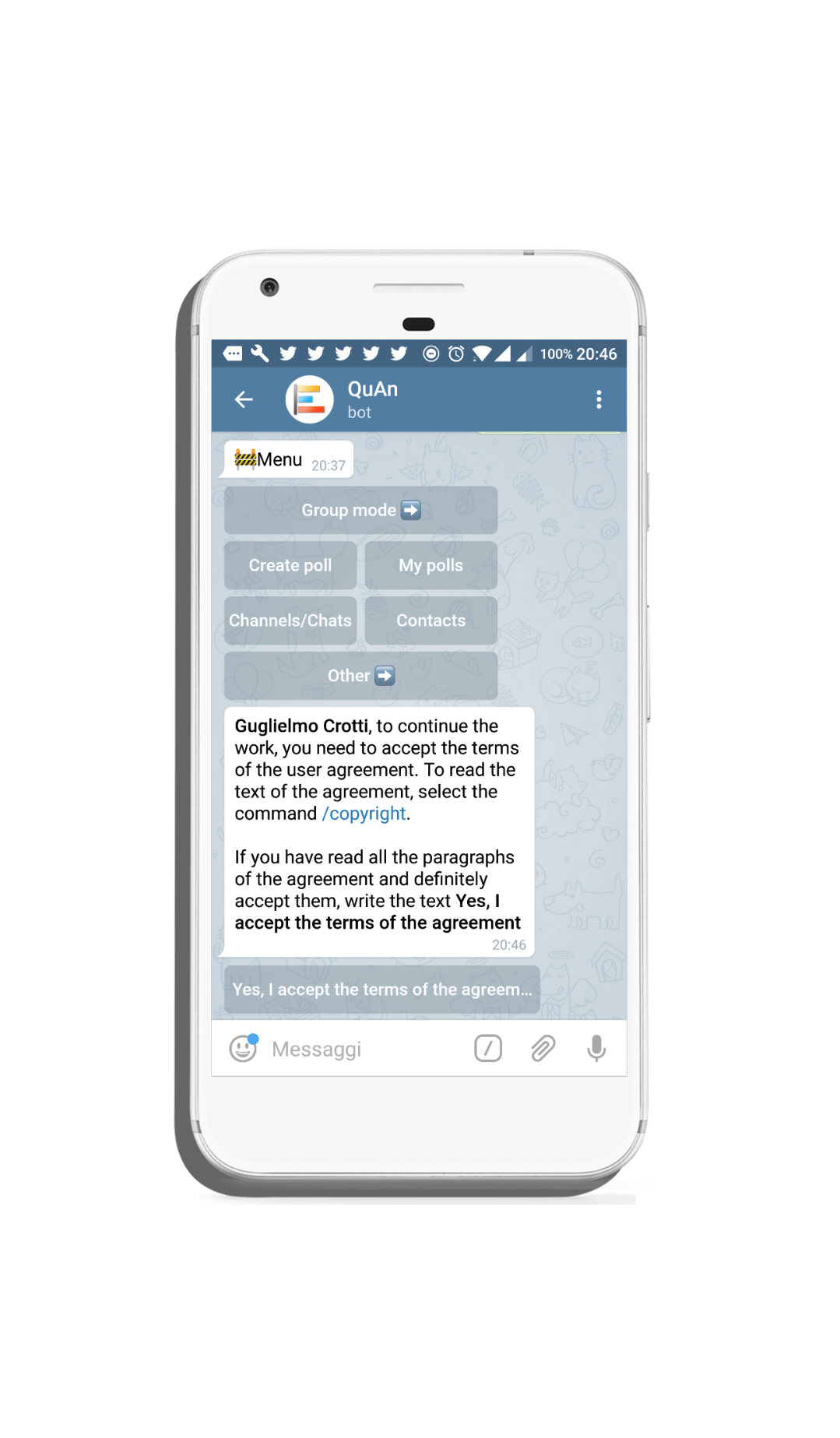 Una volta che avrete accettato, vi verrà chiesto di inserire la descrizione o la domanda del sondaggio – servitevi dei comandi /html o /markup per decidere quale linguaggio utilizzare: una volta inviata, verrà visualizzato il menu del bot con tutti i comandi necessari.
Attenzione: per aggiungere le opzioni al sondaggio non sarà per forza necessario tappare la voce “To add option“, ma basterà continuare ad inviare nella conversazione le varie voci. Tappando su “Edit” sarete in grado di spostare, modificare il testo, eliminare o rendere non deselezionabili ciascuna opzione.


La sezione però più interessante sono certamente le Impostazioni raccolte in “Settings“: per darvi un’idea della complessità di questo bot, i settaggi stessi sono suddivisi tra amministratore del sondaggio ed utente votante. Sotto la scheda “Control” potrete decidere quali informazioni siano richieste per la partecipazione al sondaggio – numero di telefono o posizione – oppure se sia consentito agli utenti personalizzarlo, aggiungendo la propria opzione o un commento. Vi segnaliamo che è in questa tab che si concede all’utenza la selezione multipla del voto (“Choose several” – e da qui dovrete utilizzare il cursore per impostare il numero di opzioni massime spuntabili), la diffusione del sondaggio (“Opened” o “Closed“) e la possibilità di modificare il proprio voto (“It is allowed to change vote“).
Nella scheda “View” gestirete invece le informazioni in possesso degli utenti, ossia quelle che saranno abilitati a visualizzare: per ragioni di privacy e convenienza, vi suggeriamo di nascondere il nome dei votanti sotto il relativo voto (“Show/Hide Voters“), le statistiche (“Show/Hide Statistics“) e le percentuali (“Show/Hide percents“), ma solo a vostra discrezione – in tal modo non influenzerete l’esito del voto poichè completamente segreto. Sconsigliamo anche l’abilitazione della “Compact mode“, che nasconde le opzioni da selezionare.
Da qui tappate su “Back” per tornare al menu principale; per testare il sondaggio, potrete usare il comando “Test”.
Passo 5: Pubblicare il sondaggio – Come creare un sondaggio su Telegram
Infine, potrete pubblicare il sondaggio: tappate su “Finish“, e confermate l’operazione; così facendo potrete pubblicare il vostro sondaggio in ogni chat o gruppo.
 Per la condivisione del sondaggio, vi basterà cliccare su “Share“: da qui sarete in grado di selezionare la condivisione diretta, oppure di copiare il link da inserire in un post come collegamento interno.
Vorresti scrivere per AppElmo? Mettiti in gioco: stiamo cercando collaboratori! Scrivi a myjob@appelmo.com, e dai un’occhiata QUI per le modalità di contatto. Non essere timido!
Se non volete perdervi nè le prossime Piccole Guide nè gli altri articoli di AppElmo (e sappiamo che non volete), allora potete iscrivervi alla nostra newsletter inserendo il vostro indirizzo email nel form qui in basso (tranquilli, vi assicuriamo che non vi invieremo spazzatura o spam; in caso contrario, vi saremmo immensamente grati se ci segnalaste il problema).
Oppure potete seguirci sulla nostra pagina Facebook, sul nostro account Twitter, sulla nostra pagina Google Plus, sulla nostra rivista Flipboard e sul nostro canale Telegram oppure, in alternativa, potete sempre scaricare la nostra app da Google Play, cliccando QUI o sull’immagine nella sidebar! Grazie mille!