



Quando si effettuano videochiamate, non sempre è possibile utilizzare la fotocamera del proprio PC per riprendere il proprio volto: cattiva illuminazione, l’obbiettivo della fotocamera si è rotto… le motivazioni possono essere centinaia, e tutte giustificabili. Per questo motivo risulta indispensabile sapere come usare il telefono come webcam per PC – i cui passaggi vi andiamo a spiegare in questa Piccola Guida.
Siete pronti per scoprire come utilizzare il telefono come webcam per PC per le vostre videochiamate?
PASSO 1: SCARICARE IRIUNCAM – COME USARE IL TELEFONO COME WEBCAM PER PC

L’applicazione che utilizzeremo per questa Piccola Guida è Iriuncam: si tratta di un’app che potete scaricare liberamente da Google Play, ma ai fini di questa guida è necessario che effettuiate il download anche del client per PC di Iriuncam, che trovate sul sito ufficiale dell’applicazione (disponibile per PC Windows, Mac e Linux).
PASSO 2: SINCRONIZZARE I DISPOSITIVI – COME USARE IL TELEFONO COME WEBCAM PER PC
Per poter usare il vostro telefono come webcam, i passaggi da compiere sono davvero pochi – tuttavia, è necessario rispettare alcuni requisiti.
Innanzitutto, diamo per scontato che a questo punto della guida abbiate già installato sia l’applicazione, sia il programma per PC.

Una volta fatto ciò, aprite sia l’applicazione (superando la prima schermata introduttiva cliccando su “Avanti”), che il programma sul computer. I due dispositivi dovranno essere collegati alla stessa rete WiFi perché la sincronizzazione abbia luogo; in caso di successo, dovreste visualizzare all’interno del riquadro del programma sul computer il contenuto della fotocamera.
I controlli dell’applicazione sono molto basilari, e consentono di regolare l’autofocus della fotocamera, l’orientamento nonché la fotocamera che regola l’inquadratura della webcam. Dal programma per PC è possibile selezionare la risoluzione dello streaming – più alta sarà, più erratica sarà la riproduzione del filmato.
PASSO 3: MIGLIORARE LA QUALITÀ DELLO STREAMING – COME USARE IL TELEFONO COME WEBCAM PER PC
Per aumentare la qualità della riproduzione dello streaming, vi suggeriamo di collegare lo smartphone al PC tramite cavo USB.
Sfortunatamente, non è sufficiente effettuare il collegamento perché lo smartphone venga riconosciuto come periferica dal programma – tuttavia, basterà fare poco per superare questa difficoltà.
Accedete alle Impostazioni del telefono e poi su “Sistema” > “Info su telefono” > “Informazioni software” > “Altro” > “Numero build“. Cliccate per sette volte consecutive su “Numero build“, fino a che non comparirà una notifica ad informarvi che le “Opzioni sviluppatore” sono state attivate.
Ritornate alla sezione “Sistema“, e cliccando su “Opzioni sviluppatore” scorrete sino alla voce “Debug USB“. Questo farà in modo che lo smartphone, una volta collegato, sia riconosciuto dal computer – ricordatevi solo di cliccare su ”OK” quando comparirà la voce “Consentire debug USB?“.
PASSO 4: COLLEGARE LA WEBCAM AL PROGRAMMA DI VIDEOCHAT/LIVESTREAMING – COME USARE IL TELEFONO COME WEBCAM PER PC
Ciò fatto, lo smartphone potrebbe non essere subito riconosciuto come webcam una volta che avrete avviato il vostro programma di videochat preferito – spesso dovrete selezionarlo dalle Impostazioni del suddetto servizio.
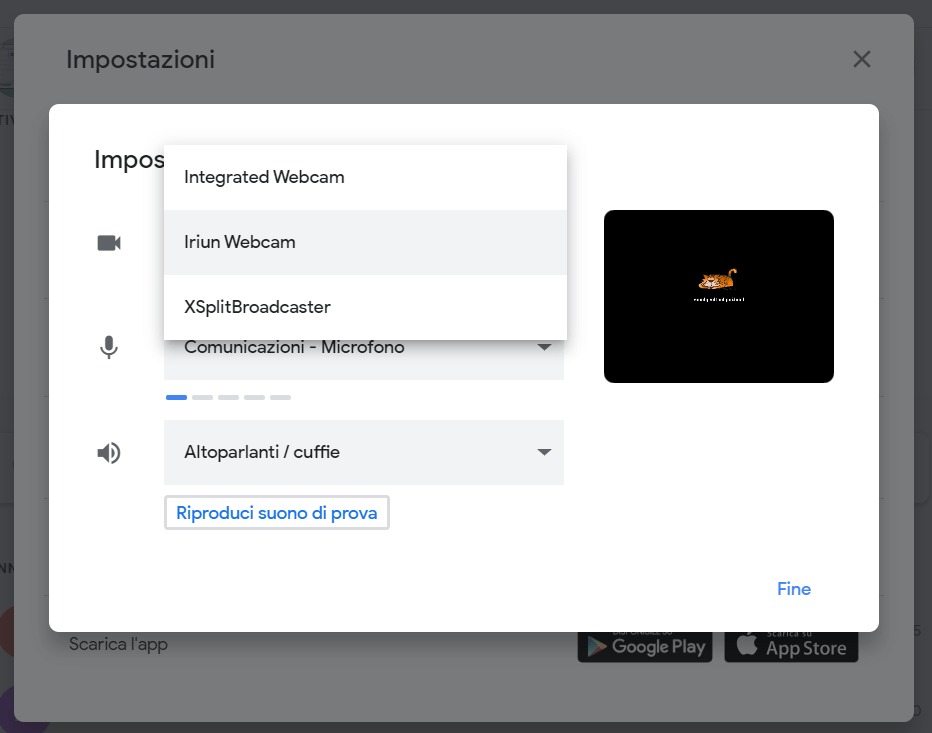
Nel caso di Google Duo, che abbiamo utilizzato come base per il test dell’applicazione, dovrete concedere il permesso d’accesso a microfono e fotocamera al client web del programma tramite le impostazioni del browser, spesso accessibili da un pulsante presente sul lato sinistro della barra degli indirizzi; da qui poi procedete sulle impostazioni del servizio, e poi su “Sorgenti“: nella schermata relativa alla videocamera, selezionate la voce “Iriun Webcam“.
Su Zoom, all’interno del client per PC, accedete alle Impostazioni e da qui su “Video“: in corrispondenza della voce “Camera“, scegliete “Irium Webcam” dal menu a tendina.
Su Microsoft Teams, all’interno del client per PC, andate nelle Impostazioni del servizio (accessibili cliccando sull’icona del profilo); da qui procedete su “Dispositivi” e nella voce “Videocamera” scegliete “Irium Webcam“.
Vorresti scrivere per AppElmo? Mettiti in gioco: stiamo cercando collaboratori! Scrivi a myjob@appelmo.com, e dai un’occhiata QUI per le modalità di contatto. Non essere timido!
Se non volete perdervi nè le prossime Piccole Guide nè gli altri articoli di AppElmo (e sappiamo che non volete), allora potete iscrivervi alla nostra newsletter inserendo il vostro indirizzo email nel form qui in basso (tranquilli, vi assicuriamo che non vi invieremo spazzatura o spam; in caso contrario, vi saremmo immensamente grati se ci segnalaste il problema).
Oppure potete seguirci sulla nostra pagina Facebook, sul nostro account Twitter e sul nostro canale Telegram! Grazie mille!