



GMail non è soltanto il servizio di messaggistica più famoso del pianeta, ma è anche un’applicazione – preinstallata in tutti gli smartphone Android – che permette di gestire i propri account di posta elettronica, non necessariamente registrati sotto il dominio di Google. L’app per Android di GMail è una delle migliori nella gestione della posta elettronica dato che riceve costanti aggiornamenti che ne implementano le funzionalità e ne garantiscono sempre un servizio veloce e privo (generalmente) di bug.
Un’applicazione diventa però efficiente non solo perchè possiede delle funzioni che permettono di ottimizzare i tempi d’utilizzo, ma anche perchè l’utente sa come utilizzarla al meglio, e sfruttarne tutti i segreti e le opzioni nascoste.
È per questo che abbiamo deciso di raccogliere i 7 Saggi Consigli e suggerimenti per GMail per Android in un unico articolo, per fornire anche all’utente meno esperto una serie di suggerimenti per GMail che lo aiuteranno nell’impratichirsi con l’uso quotidiano di quest’app; ma anche gli utenti più esperti sapranno ricavare
Pronti per scoprire i 7 Saggi Consigli e suggerimenti per GMail per Android?
01 – Sfruttate la casella di archiviazione principale
Come abbiamo già accennato all’inizio dell’articolo, GMail consente di gestire più account di posta all’interno della propria app Android, anche se non affiliati al servizio di posta elettronica di Google: questo significa che email registrate su altri domini sono pienamente supportate.
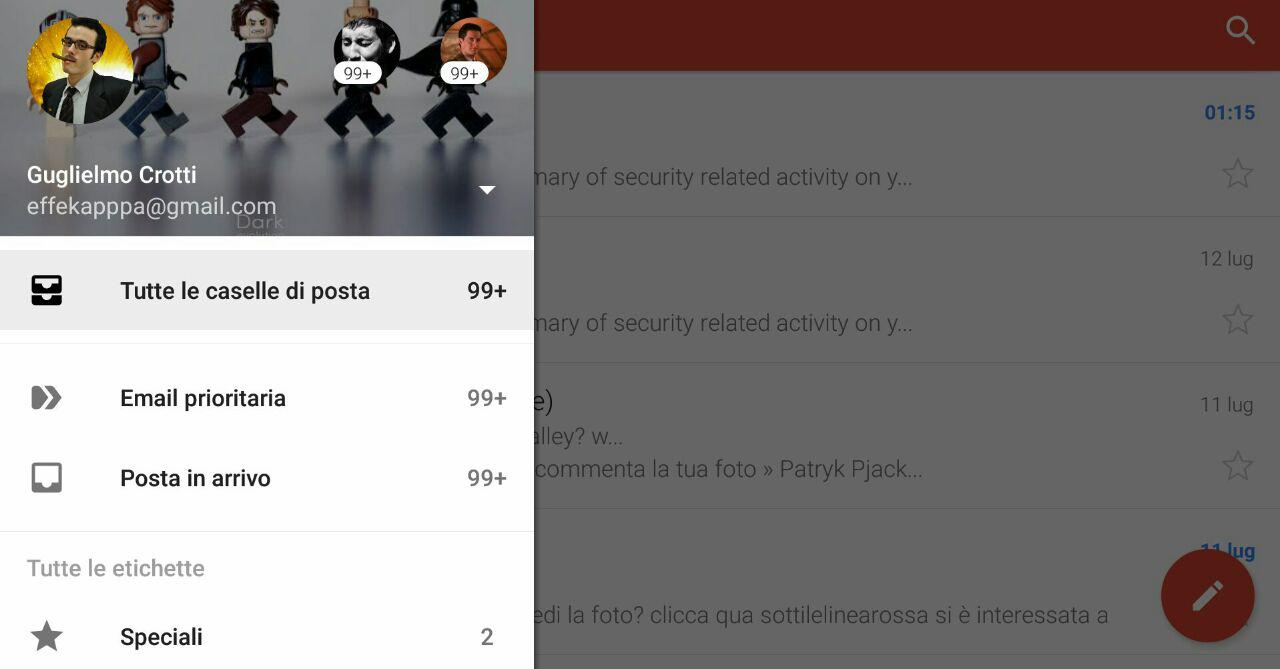
Per evitare che la casella di posta diventi estremamente confusionaria, Google ha creato la cartella “Tutte le caselle di posta“, un luogo all’interno di GMail in cui tutti i messaggi sono archiviati, e dal quale è possibile leggere messaggi giunti sul proprio account personale e contemporaneamente su quello di lavoro, per esempio. Se desiderate visualizzare le email di un singolo profilo, allora eseguite il login oppure selezionatelo dalla lista dei profili dall’elenco a scorrimento nella parte alta del menu e successivamente tappate su “Principale“.
02 – Fate buon uso delle Opzioni Rapide
Nonostante le Smart Gestures siano state ben più implementate su Inbox by GMail che su GMail, anche l’app di posta di Google sa difendersi bene: scorrendo verso destra o sinistra un messaggio questo verrà direttamente archiviato, mentre tappando l’icona di profilo o la lettera di contrassegno potranno essere selezionati più messaggi alla volta.
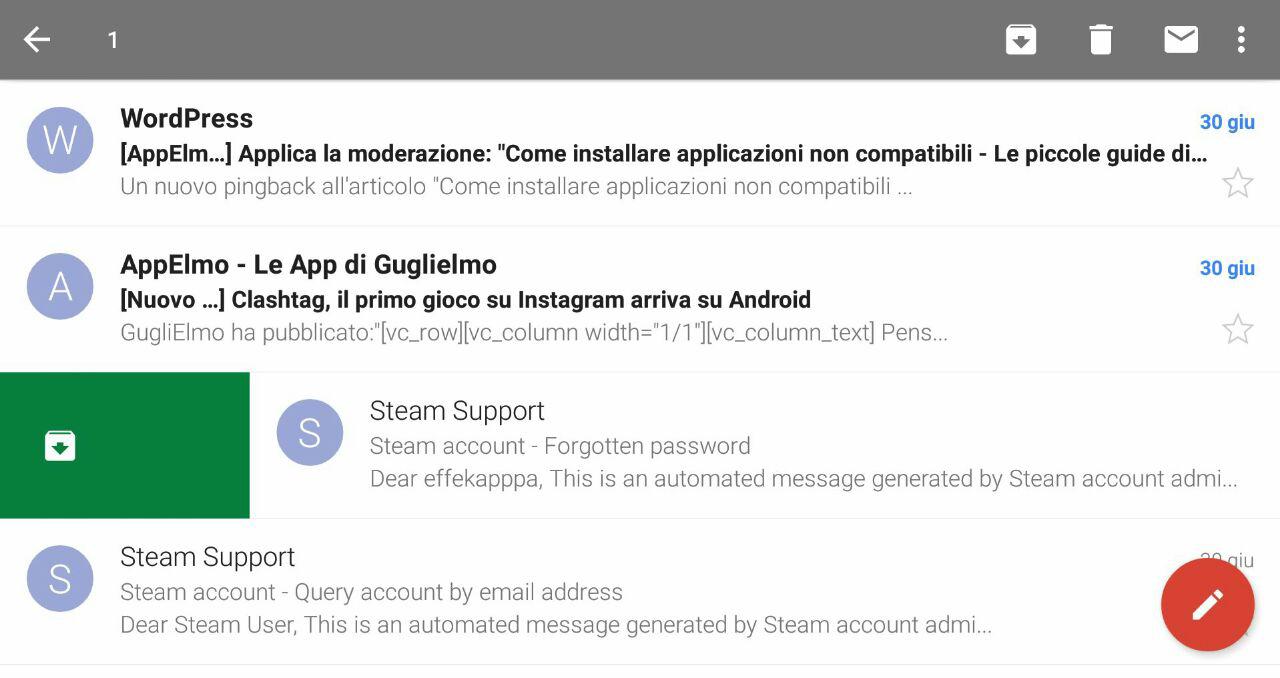
In questo senso si potranno accedere a più opzioni, come la cancellazione diretta, l’archiviazione e lo spostamento nella casella delle email già lette, mentre selezionando l’icona del menu a tre puntini verticali compariranno ancora più features, come la modifica delle etichette e la disattivazione delle email (proseguite con la lettura per scoprire di cosa si tratta). Si trattano tutte di opzioni accessibili anche alla modifica manuale nel menu laterale, ma sfruttando questi rapidi collegamenti è possibile ottimizzare le tempistiche.
03 – Come risolvere i problemi di sincronizzazione di GMail
GMail può anche essere un’ottima applicazione, ma se la sincronizzazione è disattivata o presenta dei problemi, allora non andrete molto lontano. Qualora vi accorgeste di non ricevere immediatamente i messaggi di posta, accedete al menu principale a scorrimento e tappate su “Impostazioni“, e da qui selezionate l’account di cui volete verificare le opzioni di sincronizzazione.
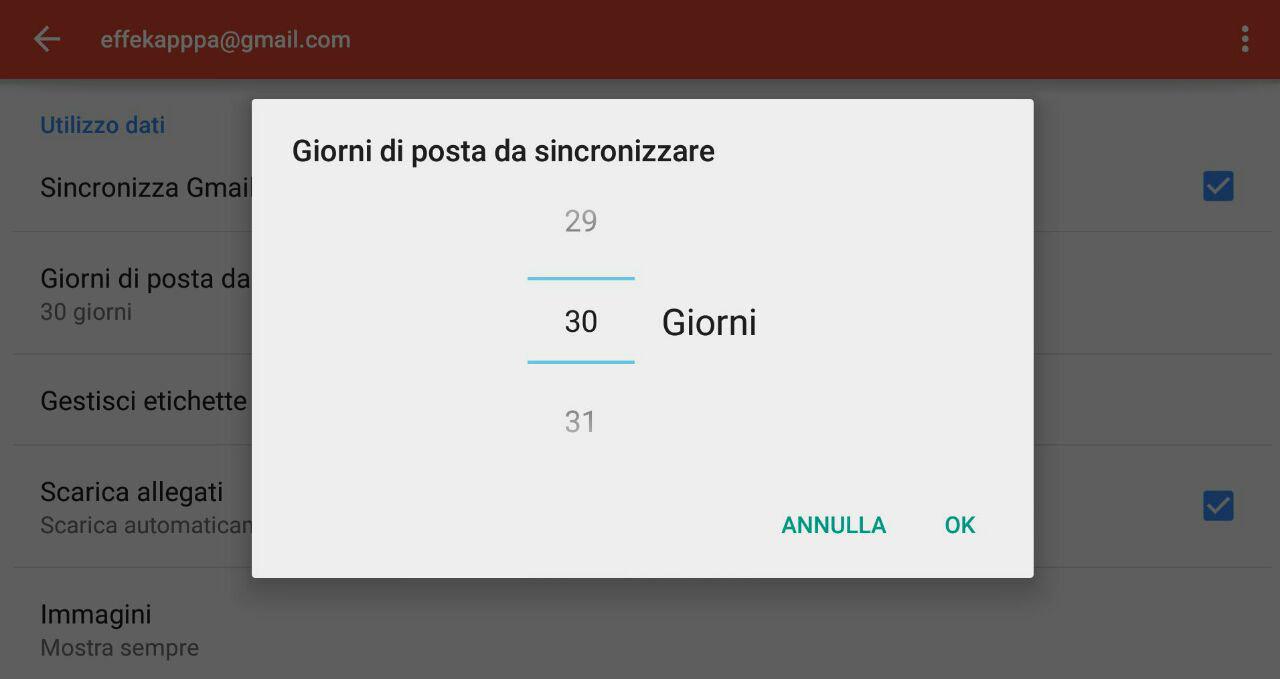
Nella sezione “Utilizzo dati” verificate che la voce “Sincronizza GMail” sia correttamente spuntata, e nell’opzione sottostante potete anche selezionare i giorni di posta che GMail comprenderà nella propria sincronizzazione. Qualora i problemi persistessero, provate ad eseguire il logout dell’account o a disinstallare e a reinstallare l’applicazione, dopo aver cancellato le cache (e per questo lavoro vi consigliamo 10 Cache Cleaner che potranno ripulire al meglio il vostro smartphone).
04 – Utilizzate la Ricerca avanzata
Forse non ne siete a conoscenza, ma Gmail per Android dispone di numerose scorciatoie testuali che, se inserite all’interno della casella di ricerca, vi permetteranno di visualizzare determinati messaggi o di compiere specifiche azioni risparmiando tempo.
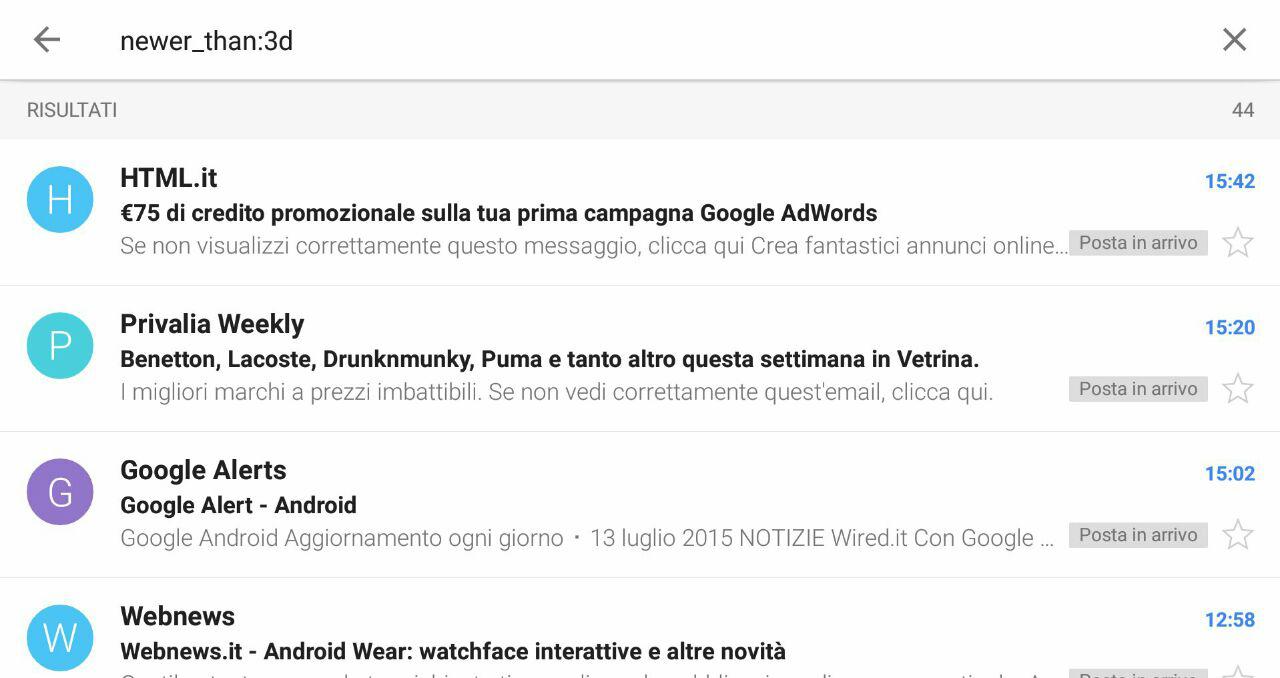
Tali funzionalità sono raggruppate nella voce “Ricerca avanzata” e comprendono sia i più semplici “older_than:1y” (che vi permetterà di visualizzare i messaggi più vecchi di un anno) e “newer_than:2d“(per ricercare le email ricevute negli ultimi due giorni), sia i più complessi ma comunque molto utili “has:nouserlabels” (per cercare i messaggi all’interno della casella di posta a cui non sono mai state applicate etichette create dall’utente) e “in:anywhere film” (per cercare le email che contengano la parola film in tutte le caselle, sia quella di posta sia spam). Se volete conoscere tutte le sigle e i codici di Ricerca Rapida, potete accedere a QUESTA sezione.
05 – Disattivate le conversazioni
La versione desktop di Gmail possiede solitamente più impostazioni e features rispetto a quella per Android, ma fortunatamente la funzionalità “Disattiva” è stata implementata su entrambe le piattaforme. La disattivazione di un’email comporta la mancata visualizzazione di tutti i messaggi dello stesso destinatario nella casella principale, nonostante questi possano ancora venir classificati come “non letti”: una funzione utile specialmente per messaggi di posta indesiderata o non più interessante.
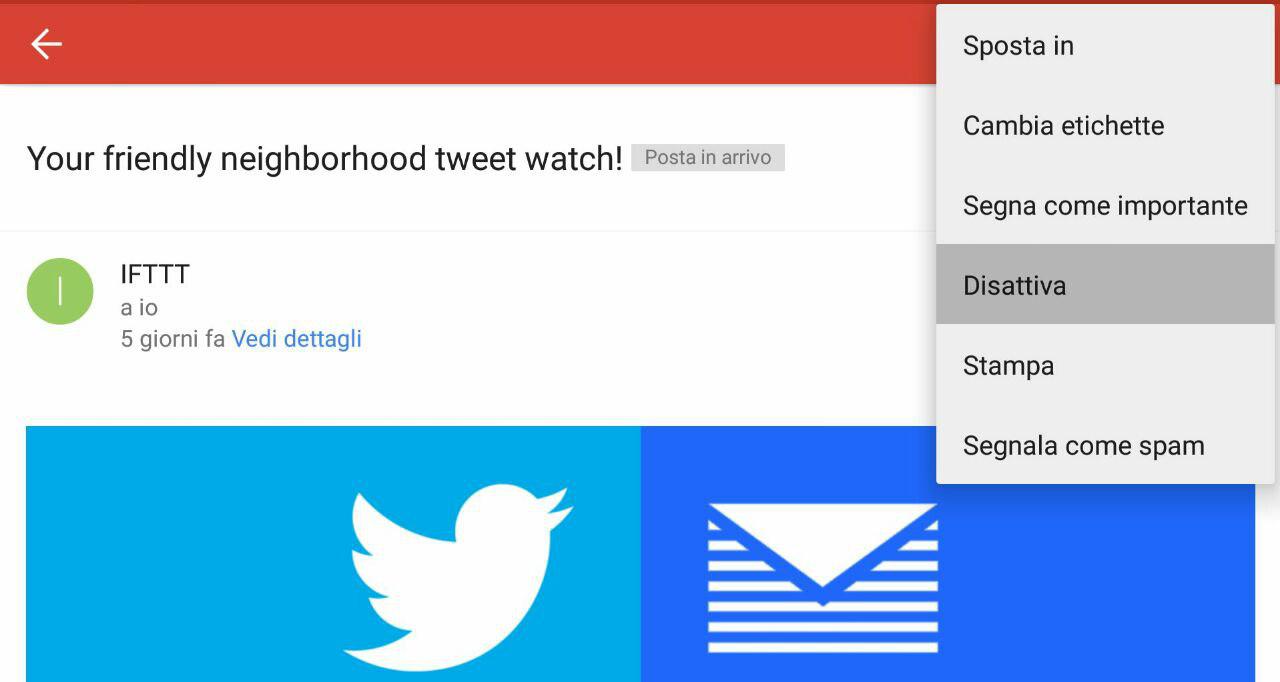
Per disattivare una conversazione o un destinatario tappate su un’email e successivamente sull’icona del menu a tre puntini verticali; dal menu a scorrimento che verrà visualizzato cliccate su “Disattiva“, ed istantaneamente nè quell’email nè le altre classificate sotto lo stesso destinatario verranno più visualizzate.
06 – Impostate l’avanzamento automatico
Su GMail un’importante feature poco conosciuta è l’avanzamento automatico, il quale regola la successione di visualizzazione delle email. Nel momento in cui l’utente cancelli o archivi una conversazione, l’app automaticamente mostra il messaggio successivo nell’ordine di avanzamento, ma non è l’unica opzione disponibile.
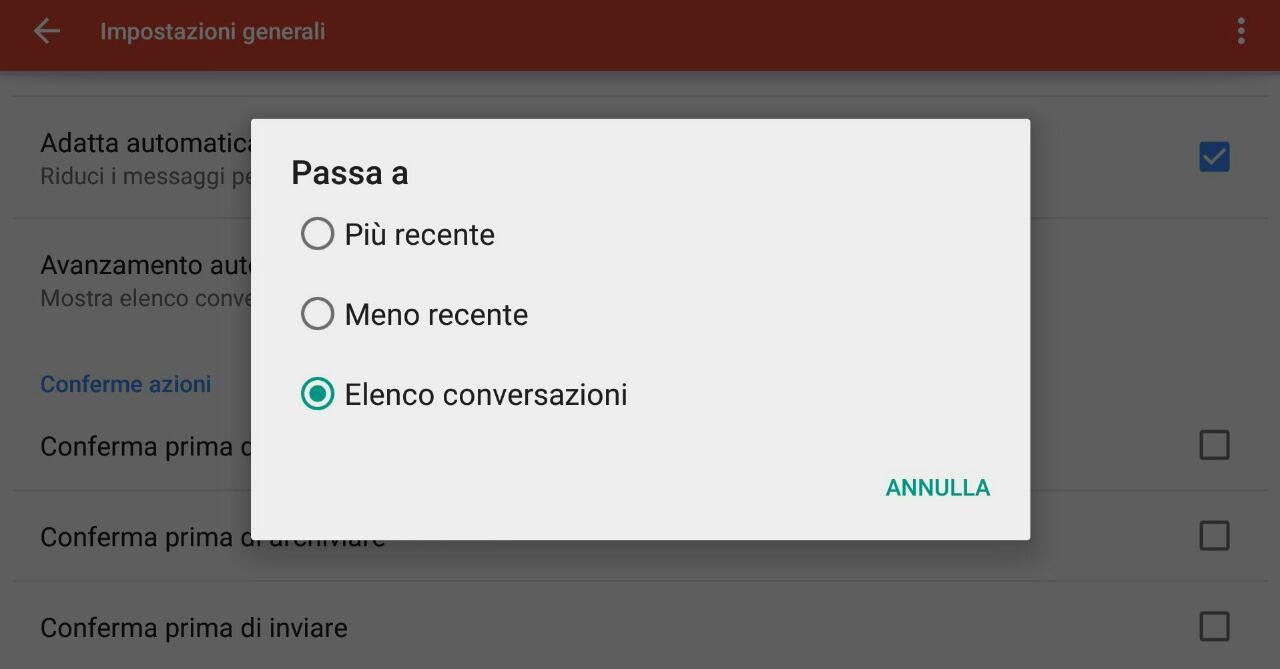
Accedendo dal menu > “Impostazioni” > “Impostazioni generali” > “Avanzamento automatico” è possibile settare infatti quale parametro si preferisce, ossia se giungere invece che all’email successiva nell’ordine di successione al messaggio più nuovo o a quello più vecchio nel gruppo di conversazioni.
07 – Istruite GMail
GMail possiede numerose cartelle in cui archiviare automaticamente la posta arrivata: Importanti, Spam, Email prioritaria, Social e così via, ma può capitare – per via di un errore del bot automatico – che un’email di lavoro venga contrassegnata come spam, oppure che un messaggio pubblicitario venga assegnata l’etichetta di “Importante”.
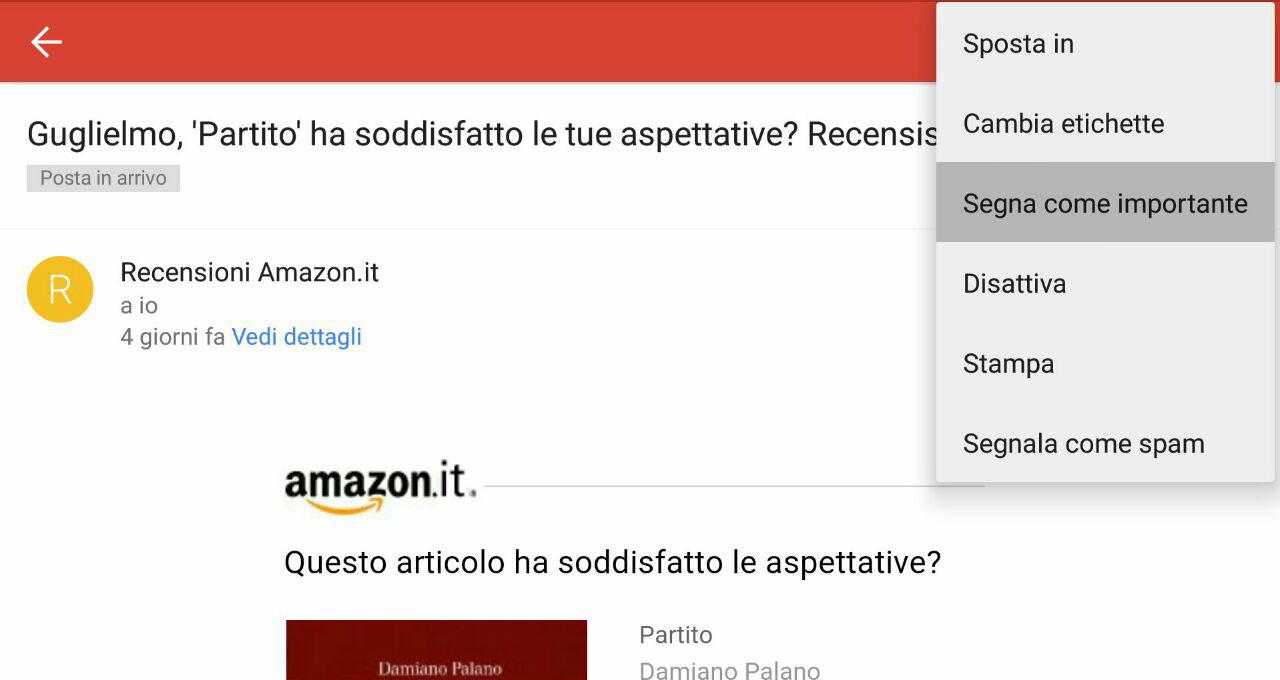
L’app di GMail non è infallibile, e tocca all’utente correggerne gli sbagli quando vengono recepiti: dalle opzioni nel menu di visualizzazione di un messaggio è possibile segnalare o meno come spam un’email, oppure cambiarne l’etichetta e la categoria; in questo modo l’app comprende quali sono gli indirizzi e i mittenti di cui tenere conto e quali no, regolandosi automaticamente nel corso del tempo.
Non solo suggerimenti: abbiamo stilato un confronto tra GMail ed Inbox: leggete QUI la nostra comparazione, e scoprite qual è la migliore!
Vorresti scrivere per AppElmo? Mettiti in gioco: stiamo cercando collaboratori! Scrivi a myjob@appelmo.com, e dai un’occhiata QUI per le modalità di contatto. Non essere timido!
Se non volete perdervi nè i prossimi Saggi Consigli nè gli altri articoli di AppElmo (e sappiamo che non volete), allora potete iscrivervi alla nostra newsletter inserendo il vostro indirizzo email nel form qui in basso (tranquilli, vi assicuriamo che non vi invieremo spazzatura o spam; in caso contrario, vi saremmo immensamente grati se ci segnalaste il problema).
Oppure potete seguirci sulla nostra pagina Facebook, sul nostro account Twitter e sulla nostra pagina Google Plus, o, in alternativa, potete sempre scaricare la nostra app da Google Play, cliccando QUI o sull’immagine nella sidebar! Grazie mille!
[wysija_form id=”3″]



![WhatsApp rimuove le emoji multietniche dall’ultima beta [AGGIORNATO]](https://appelmo.com/wp-content/uploads/2015/07/WhatsApp-no-emoji-multietniche.jpg)

![Prime Day: tutte le offerte Android di Amazon [Parte 1]](https://appelmo.com/wp-content/uploads/2015/07/Offerte-Android-Amazon-Prime-Day-5.jpg)